Shadowrocket · 公式マニュアル
Shadowrocket 使い方ガイド
サーバーやサブスクリプションを追加し、Global Routingを選択して接続後の振り分けを確認します。
01 / Server
サーバーを追加、またはサブスクリプションを読み込む
まず、手元にある情報の種類を確認します。プロトコル、アドレス、ポート、認証情報がそろっている場合は、サーバーを手動で追加します。サービス提供元からサーバーリストを同期するサブスクリプションリンクを受け取っている場合は、Subscribeを使います。ブラウザーで開けるリンクが必ずサブスクリプションのアドレスとは限りません。開いたページがアカウントのログイン画面やサービス案内の場合は、リンクの種類をサービス提供元に確認してください。
サーバー情報がある場合:Add Serverを使用
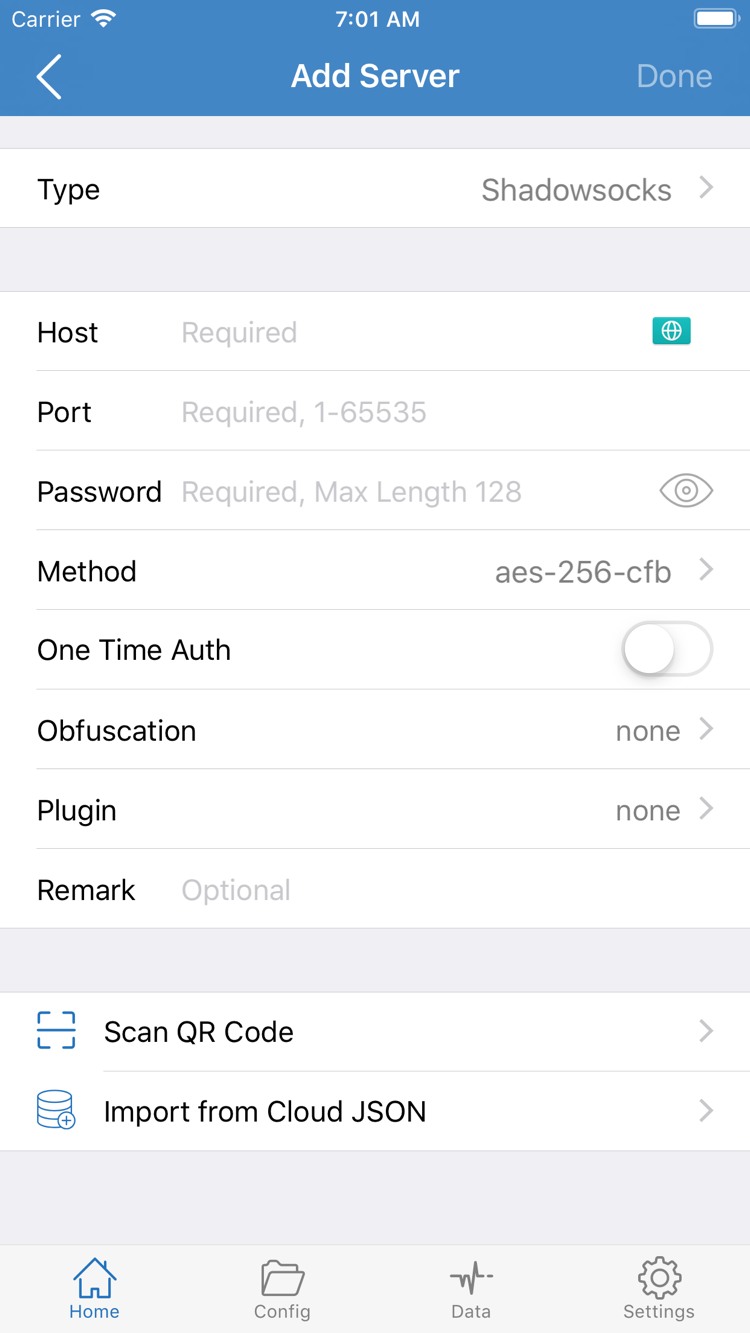
Homeを開き、SERVERグループでAdd Serverを選択します。まずTypeをタップし、資料に記載されたプロトコルを選択してから、画面に表示される項目を入力します。Hostにはサーバーのホスト名またはアドレスを、Portにはポート番号を別々に入力します。アドレスとポートをまとめてHostに貼り付けないでください。PasswordやMethodなどの項目が表示されるかどうかはTypeによって異なります。手元の情報を確認し、別のプロトコルのパラメーターを流用しないでください。
1台分のサーバーのQRコードがある場合は、Add Server下部のScan QR Codeで読み取り、認識されたプロトコル、名前、アドレスを確認します。Import from Cloud JSONは別の用途のインポート機能です。Subscribeの代わりには使いません。保存する前に、コピーした内容の先頭や末尾に余分な空白や改行がないか確認してください。サーバー情報にパラメーターが含まれている場合、該当箇所を勝手に削除しないでください。
サブスクリプションリンクがある場合:Subscribeを使用
Add ServerでTypeを開き、Subscribeを選択します。サブスクリプションリンク全体を該当するアドレス欄に入力して保存してください。Homeに戻り、リストが更新されるまで待ちます。保存後にサブスクリプションのソースだけが表示され、サーバー項目がまだ見えない場合は、まずそのサブスクリプションの更新結果を確認します。サブスクリプションのアドレスにはアクセス情報が含まれることがあります。リンク全体を公開のコメント欄に貼ったり、アドレス欄やQRコードを一緒に撮影して共有したりしないでください。
この段階の完了条件は、HomeのSERVERグループに選択可能なサーバー項目が1件以上表示されることです。項目が表示されても、情報がクライアントに保存されたことを示すだけで、サーバーに接続できるとは限りません。次に通信の処理方法を設定してから、接続をテストします。
02 / Routing
Global Routingモードを選択する
HomeでGlobal Routingを開くと、3つの選択肢が表示されます。モードを選ぶ前に、今回確認したい内容を決めてください。普段の使用では、特定のルールが有効かどうかを確認する必要があります。サーバーへ初めて接続する場合は、目的のサイトにアクセスできるかだけを確認すればよいこともあります。目的に応じて異なるモードを使います。
- Config
- 現在の設定にあるルールに従ってリクエストを処理します。宛先ごとにPROXY、DIRECT、REJECTを使い分ける場合に適しています。テスト結果は、有効な設定とルールの順序によって異なります。
- Proxy
- 選択したサーバーを使って通信します。初回接続ではプロキシ経路の確認に利用でき、ルールによる振り分けとサーバーへの接続性を分けて検証できます。テスト後は普段使用するモードに戻してください。
- Direct
- 選択したプロキシサーバーを経由せずに通信します。同じネットワーク上で比較する場合に適しています。ページが開けても、プロキシサーバーが使用可能とは判断できません。
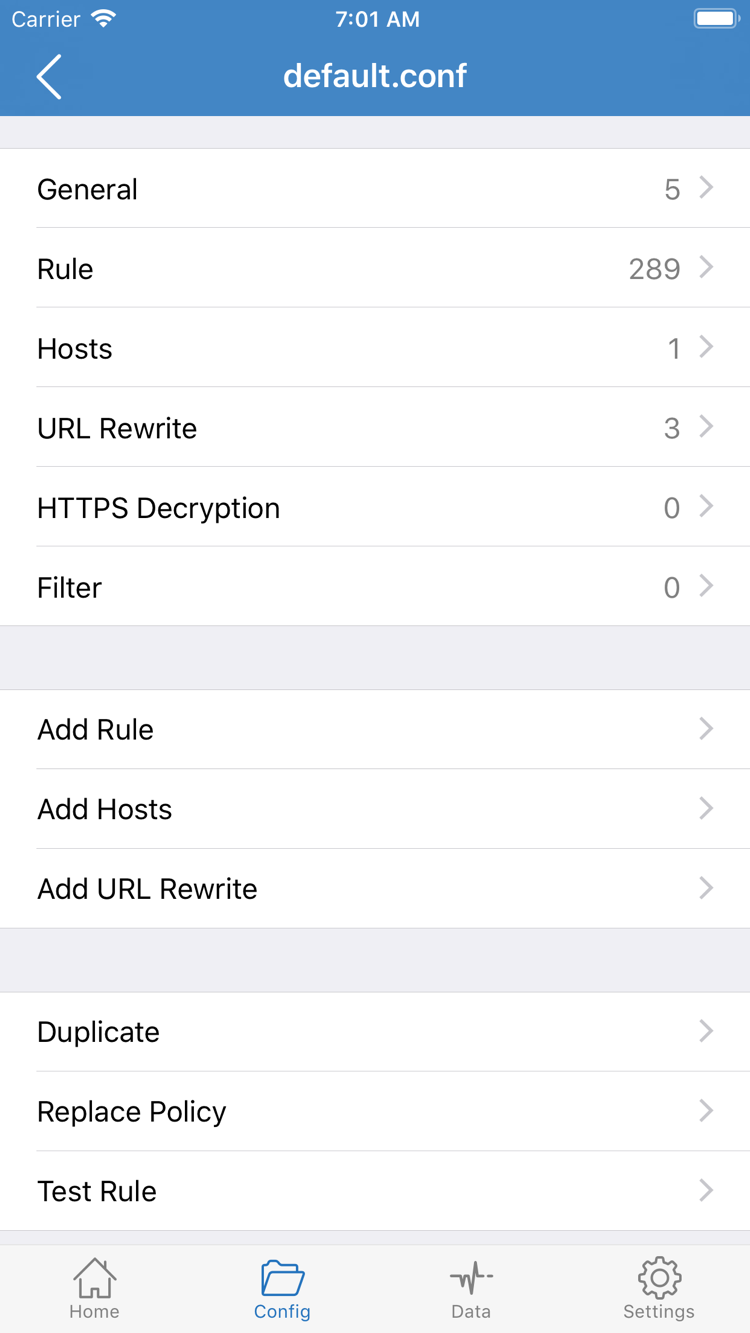
Configを選択した場合は、画面下部のConfigページで、どのファイルが有効かも確認してください。HomeにあるConfigはルールに従って通信を処理する設定です。画面下部のConfigは設定ファイルの表示と編集を行う入口であり、同じスイッチではありません。右の画像はファイル編集画面で、RuleとAdd Ruleの場所を示しています。Global Routingのモード選択メニューではありません。
初回は既存の設定で確認し、ルールの追加、DNSの変更、サーバーの変更を同時に行わないことをおすすめします。宛先が想定した経路を通らない場合はRuleを確認してください。通常、最初に一致した適用ルールがポリシーを決定し、FINALは前のルールに一致しなかったリクエストを処理します。条件が広いルールを前に置くと、後続のより具体的なルールが適用されない場合があります。編集前に元の設定を保存し、必要に応じて戻せるようにしてください。ルールの詳しい書き方は使用マニュアルをご覧ください。
03 / Connection
Homeで接続を開始する
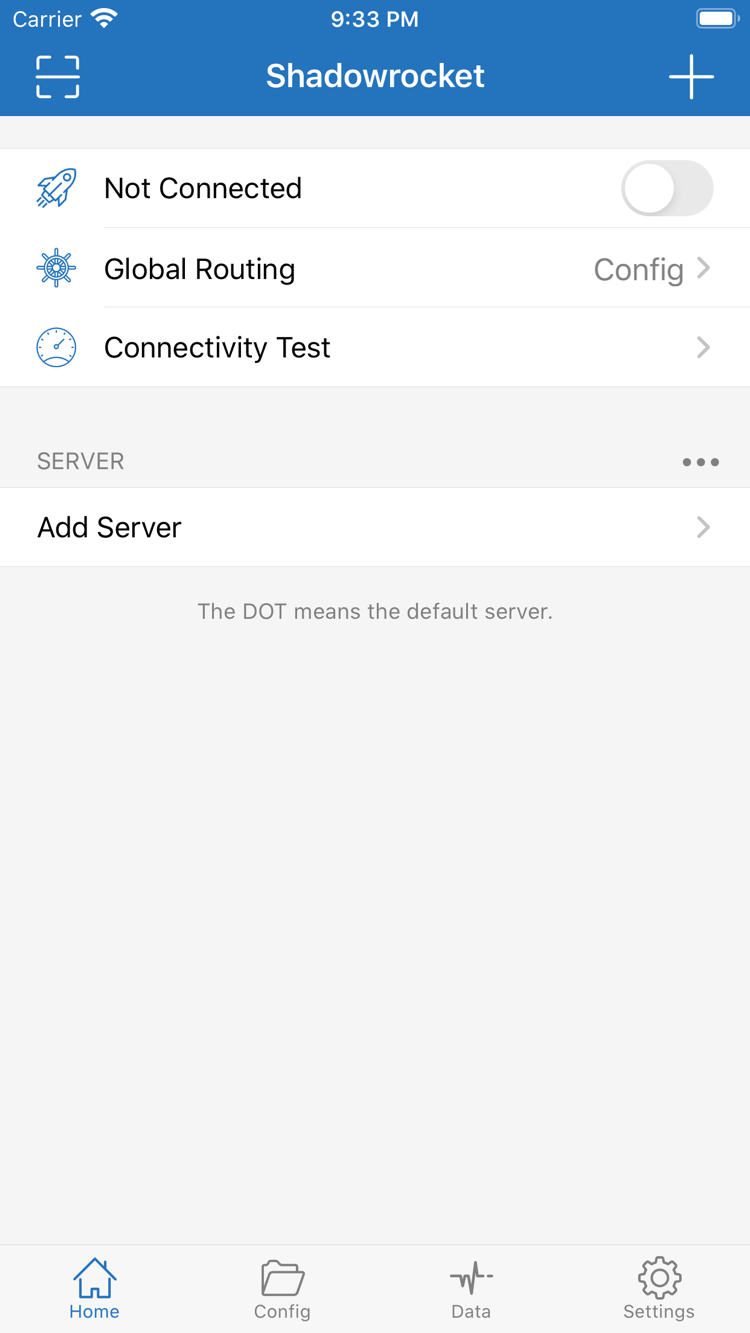
Homeに戻り、SERVERグループでテストする項目を1つ選択します。次に、Global Routingに先ほど選んだモードが表示されていることを確認してください。サブスクリプションの読み込み後、名前が似た項目が複数表示されることがあります。初回テストでは1つに絞ってください。そうしないと、ネットワークやモードを切り替えた後、どの変更が結果に影響したのか判断しにくくなります。
この2項目を確認したら、Home上部にあるNot Connectedの横のスイッチをオンにします。初めて有効にするときは、システムからVPN構成の追加を求められることがあります。これはShadowrocketが該当するネットワーク通信を処理するために、システムが許可する手順です。確認画面が、起動したばかりのShadowrocketから表示されたことを確かめてから、システムの案内に従って許可してください。完了後はHomeに戻り、スイッチの状態が安定するまで待ちます。確認画面をキャンセルした場合は、Homeからもう一度接続を開始してください。
スイッチをオンにしてすぐ切断状態に戻る場合は、画面のメッセージを記録し、スイッチを続けて押さないでください。デバイスで別のVPN構成が動作している場合や、組織によって管理されている場合は、接続の競合やシステムポリシーの制限がないか確認します。テストのために組織から配布された構成を削除しないでください。管理対象デバイスの許可に関する問題は、デバイス管理者に確認してください。
Homeに接続済みと表示されても、クライアントがシステムの通信経路を開始したことを示すだけで、特定のサイトがPROXYを経由したとは限りません。現在のサーバーとネットワークを変えずに、サーバーのテスト結果と実際のアクセス結果をそれぞれ確認してください。
04 / Verification
接続とルールの動作を確認する
先にサーバーをテストし、その後にサイトを開く
同じWi-FiまたはCellularネットワークを使用したまま、HomeでConnectivity Testを実行し、選択したサーバーから結果が返るか確認します。テストに失敗した場合は、タイムアウトなのか、別のメッセージなのかを記録してください。一度の結果だけで項目を削除しないでください。テストに成功しても、現在のテスト方法で応答があったという意味に限られ、すべてのサイト、アプリ、プロトコルが利用できるとは限りません。
次にブラウザーで、普段使っていて正常かどうか確認できるページを再読み込みします。接続前から開いていたタブだけを見ないでください。キャッシュや以前に確立した接続によって、古いページが表示されたままになることがあります。新しいタブを開いて手動で更新し、ページの内容が実際に読み込まれたか確認してください。
2つの宛先でConfigの振り分けを確認する
Configを選択した場合は、現在のルールから、PROXYを通る想定の宛先とDIRECTを通る想定の宛先を1つずつ選びます。それぞれに再度アクセスし、画面に該当する記録がある場合はDiagnosticsでリクエストのドメインと実際のポリシーを照合してください。2つのページが開けても、アクセスできたことしか分かりません。経路が異なるかどうかはポリシーの記録で確認します。入力したドメインがリダイレクトされたかにも注意し、ページ内の画像などのリクエストをメインページへのリクエストと混同しないでください。
サーバーの問題とルールの問題を切り分けるには、同じ宛先に対して一時的にProxyへ切り替えて再テストします。サーバー、ネットワーク、宛先は変えないでください。Proxyでは使えてConfigでは失敗する場合は、有効な設定ファイルとルールの一致を優先して確認します。両方のモードで失敗する場合は、サーバー情報とネットワークを再確認します。基本的なネットワークを確認するときは、Directを比較に使えます。テスト後は普段使用するモードに戻してください。
Dataを開き、アクセス前後の通信量に変化があるか比較することもできます。クライアントを経由した通信があったかの確認には使えますが、通信量の増加だけで特定のルールに一致したとは判断できません。テスト時のモード、選択したサーバー、結果を記録しておけば、トラブルが起きた際に同じ条件を再現できます。
05 / Diagnostics
症状に応じて順番にトラブルを確認する
最初に失敗した段階から確認します。リストに選択できるサーバーがない場合は、まず読み込みを確認してください。サーバーを選択できるのにスイッチがオンにならない場合は、システムの許可を確認します。接続が確立してから、サイトへのアクセスやルールの記録で振り分けを確認します。
サブスクリプションを保存したのに、SERVERに選択できる項目がない
サブスクリプションの項目に戻り、特にコピー時に抜けやすいクエリパラメーターを含め、アドレス全体が正しいか確認します。そのリンクが、サービス提供元からクライアント用として提供されたものであり、ログインページへのリンクではないことを確認してください。既存の設定が正常に使える場合は、その設定を残し、更新失敗への対処としてファイル全体を削除しないでください。同じサブスクリプションが何度も空の内容を返す、または更新エラーになる場合は、エラーメッセージを記録し、アドレスがまだ有効かサービス提供元に確認します。
接続できない、または接続直後に切断される
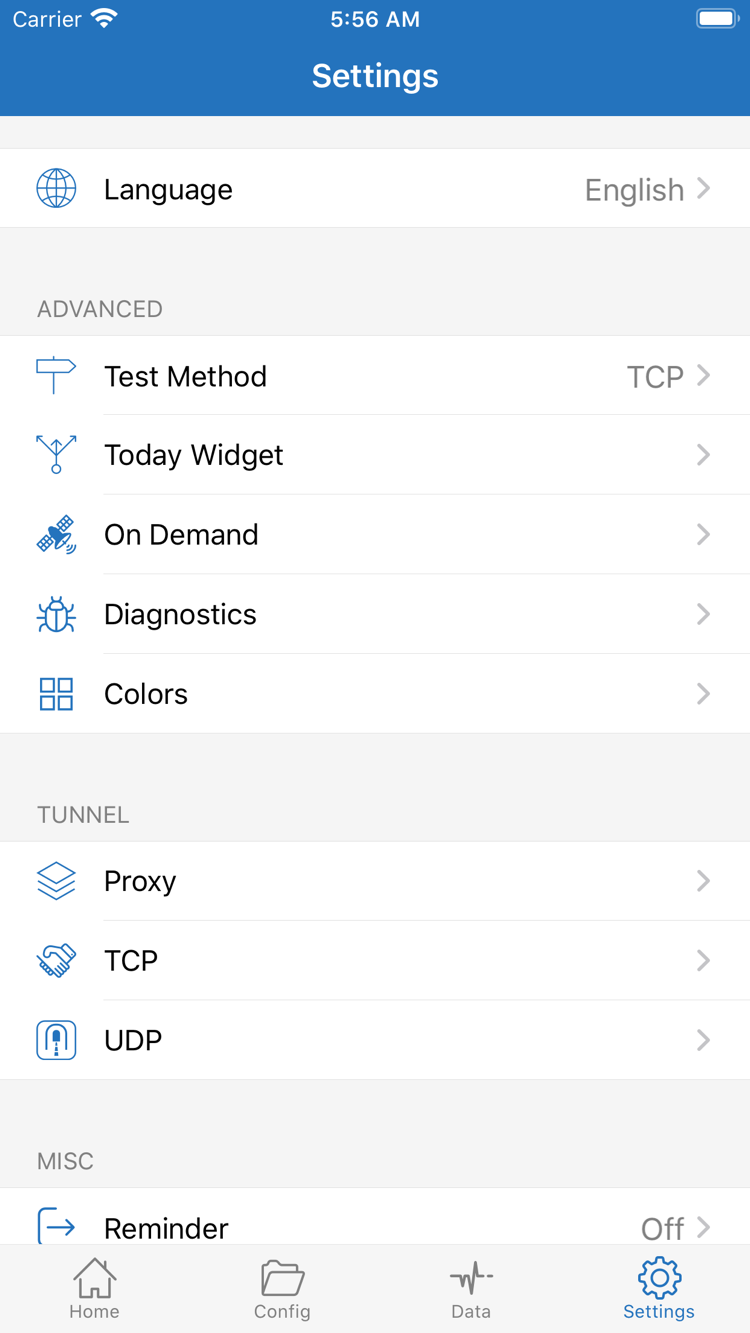
まず初回接続時のVPN構成の確認に対応したか確認します。次にShadowrocketを切断した状態で、現在のネットワークから普段使っているDirectのサイトにアクセスできるか確認してください。Wi-Fiでログインが必要な場合は、ネットワークの案内に従ってログインしてからHomeに戻り、テストします。手動で切断した後、しばらくして自動接続される場合は、SettingsでOn Demandが有効か、どの条件で起動するか確認してください。自動再接続と手動接続の失敗は別の症状として切り分けます。
接続済みと表示されるのに、テストやサイトへのアクセスに失敗する
Type、Host、Port、認証項目を照合し、同じ画面からConnectivity Testを再実行します。SettingsでTest Methodを確認し、現在のテスト方法を記録してください。方法が異なる結果をそのまま比較することはできません。テストに成功して一部のドメインだけ失敗する場合は、Diagnosticsでドメインの名前解決の異常と、ポリシーの一致の異常を切り分けます。名前解決エラーが起きた場合は、現在の設定のDNSを確認してください。リクエストが想定外のポリシーに一致した場合はConfigに戻ってRuleとFINALを確認し、DNSとルールを同時に変更しないでください。
一度に変更する項目は一つにし、変更後は同じ宛先で再テストしてください。原因を特定できない場合は、FAQで該当する症状を確認できます。トラブルの記録を残す場合は、デバイスの種類、接続方法、モード、エラーメッセージを記録してください。サーバーアドレス、認証情報、サブスクリプションリンク、QRコードは事前に隠してください。