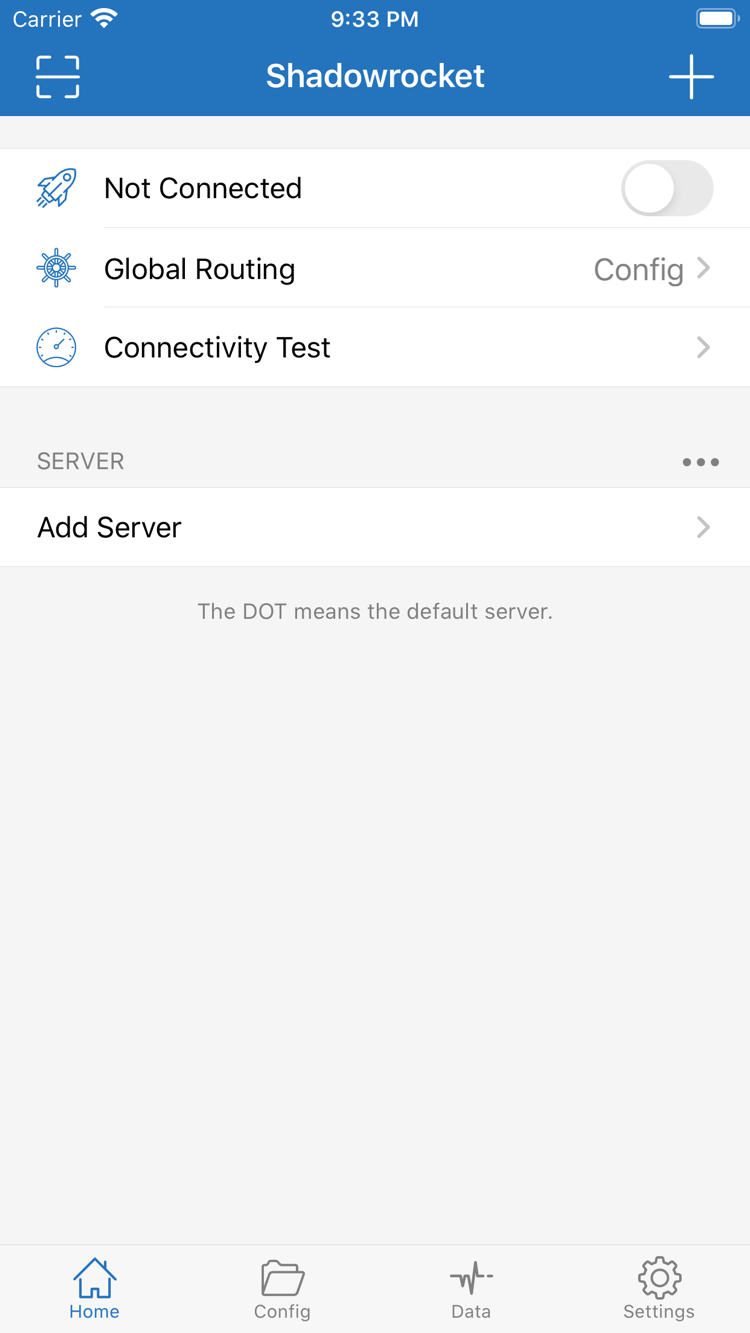
先在 Home 手动连通,再到 Settings 检查 On Demand。根据实际使用场景设置 Wi-Fi 与 Cellular 下的连接条件,一次只改一种网络,便于确认是哪个条件触发。测试时分别切换两类网络,回到 Home 对照连接状态。On Demand 管的是何时尝试连接,连接后的流量仍由 Global Routing 的当前模式决定。需要暂时断开时,也要核对按需条件是否会重新触发连接。
Settings → On Demand
多协议:先核对 Type
在 Add Server 中先选择与已有服务器一致的 Type,再填该协议要求的字段。Host 与 Port 要和服务商给出的值逐项对应;切换 Type 后,认证和加密字段可能随之变化。不能用另一种协议的密码、密钥或加密方式代替。保存后选中该条服务器,用 Connectivity Test 检查是否可达。如果同一台服务器在不同网络上的结果不同,先记下测试环境,再决定从哪一项查起。
Shadowsocks
VMess
VLESS
Trojan
HTTP / SOCKS5
WireGuard
Hysteria2
订阅与配置:分开管理
手里有服务器参数时逐项添加;有服务商提供的订阅时,在 Add Server 中选择 Subscribe 并填入完整地址。更新订阅后,应回到 Home 确认之前选中的服务器是否仍然存在。配置文件另在 Config 管理,更新服务器列表不会替你选用另一份规则。换机前可检查 iCloud 同步设置,并单独保留要迁移的配置;换机后分开确认服务器列表、当前配置与连接模式。订阅链接可能含有访问凭据,不要贴到公开页面。
Add Server → Type → Subscribe
诊断与 Data 流量统计
连不上时先到 Home 检查选中的服务器,再用 Connectivity Test 作初步对照。测试通过只说明该次探测得到响应,不能证明任意站点都能访问。出现个别网站异常时,可在相同网络下复测同一地址,再结合当前模式和规则判断。Data 适合对照应用记录的流量变化,不等同于服务商的计量或账单;比对时先确认两边使用的是同一统计周期。
在下载页进入 App Store 产品页,先读取开发者名称,再核对图标是否为上面的白底蓝紫描边图标,最后检查产品链接末尾的应用 ID 是否为 932747118。搜索结果中的名称、简称和图标容易看混,不要只认「小火箭」三个字。通过产品页检查你所在店面显示的价格和设备兼容性,再决定是否购买。
搜索不到时,先区分账号店面和设备兼容性
App Store 的可见条目取决于用于媒体与购买项目的 Apple 账户所在国家或地区。界面语言和设备地区格式并不等同于商店店面。如果打开同一产品链接时显示当前地区不可用,先查看自己的账户店面;如果可以打开页面但不能安装,则优先核对兼容性提示。iPhone / iPad 的系统要求以 App Store 页面标注为准。