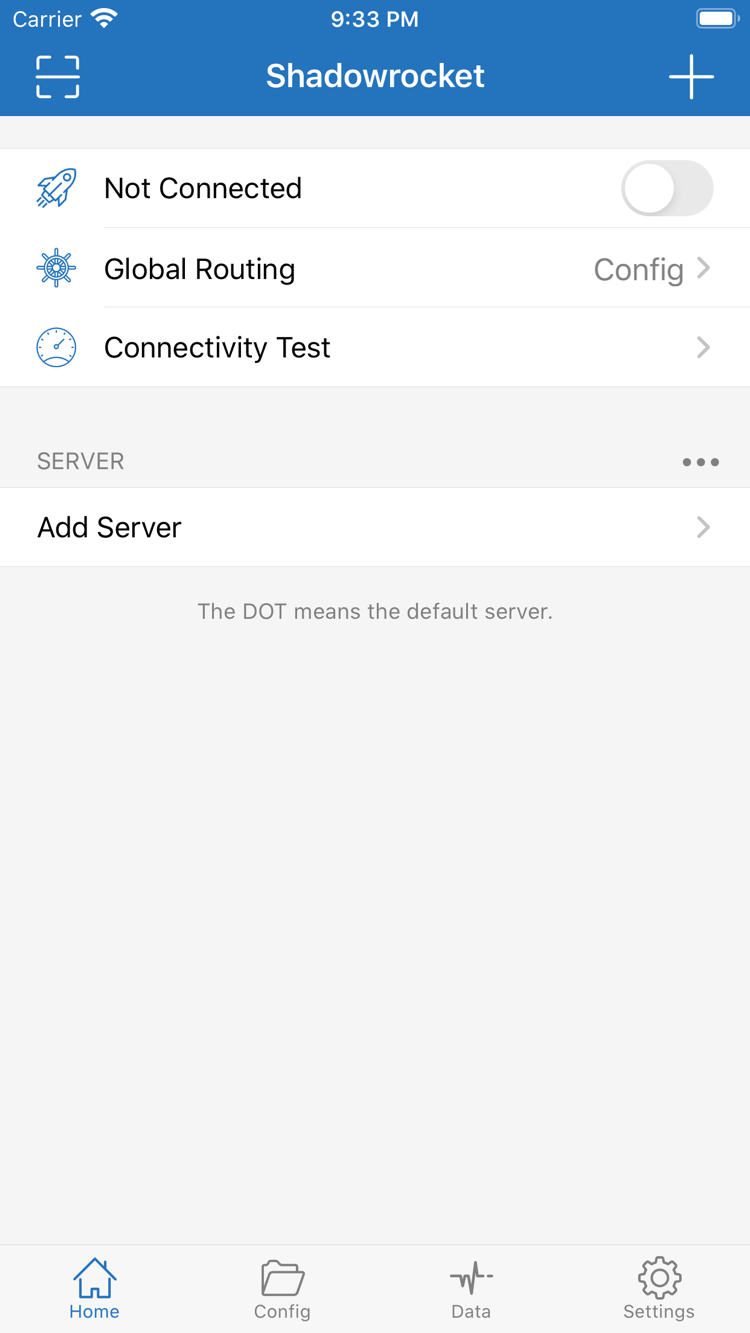
先在 Home 手動連線,再到 Settings 檢查 On Demand。依實際使用情境設定 Wi-Fi 與 Cellular 下的連線條件,每次只修改一種網路,方便確認是哪個條件觸發。測試時分別切換兩類網路,再回到 Home 對照連線狀態。On Demand 管理的是何時嘗試連線,連線後的流量仍由 Global Routing 的目前模式決定。若需要暫時中斷,也要確認按需條件是否會重新觸發連線。
Settings → On Demand
多種協定:先確認 Type
在 Add Server 中先選擇與現有伺服器相同的 Type,再填入該協定要求的欄位。Host 與 Port 須逐項符合服務商提供的值;切換 Type 後,驗證與加密欄位可能隨之改變。不可使用其他協定的密碼、金鑰或加密方式替代。儲存後選取該伺服器項目,以 Connectivity Test 檢查是否可連線。如果同一台伺服器在不同網路上的結果不同,先記下測試環境,再決定從哪個項目開始檢查。
Shadowsocks
VMess
VLESS
Trojan
HTTP / SOCKS5
WireGuard
Hysteria2
訂閱與設定檔:分開管理
若有伺服器參數,請逐項新增;若有服務商提供的訂閱,請在 Add Server 中選擇 Subscribe 並填入完整網址。更新訂閱後,應回到 Home 確認先前選取的伺服器是否仍存在。設定檔則在 Config 中管理,更新伺服器清單不會替你選用另一份規則。換機前可檢查 iCloud 同步設定,並另外保留要移轉的設定;換機後分別確認伺服器清單、目前設定檔與連線模式。訂閱連結可能包含存取憑證,請勿貼到公開頁面。
Add Server → Type → Subscribe
診斷與 Data 流量統計
無法連線時,先到 Home 檢查選取的伺服器,再用 Connectivity Test 初步比對。測試通過僅表示該次探測收到回應,無法證明所有網站都能存取。若只有部分網站異常,可在相同網路下重新測試同一網址,再依目前模式與規則判斷。Data 適合比對應用程式記錄的流量變化,不等同服務商的計量或帳單;比對前先確認兩邊使用相同的統計週期。
從下載頁前往 App Store 產品頁,先確認開發者名稱,再核對圖示是否為上方的白底藍紫描邊圖示,最後檢查產品連結末尾的應用程式 ID 是否為 932747118。搜尋結果中的名稱、簡稱與圖示容易混淆,請勿只憑「小火箭」三個字判斷。透過產品頁確認你目前商店店面顯示的價格與裝置相容性,再決定是否購買。
搜尋不到時,先區分帳號店面與裝置相容性
App Store 顯示的項目取決於用於媒體與購買項目的 Apple 帳號所屬國家或地區。介面語言與裝置地區格式並不等同於商店店面。若開啟相同產品連結時顯示目前地區無法使用,請先查看自己的帳號店面;若能開啟頁面但無法安裝,請優先確認相容性提示。iPhone / iPad 的系統需求以 App Store 頁面標示為準。