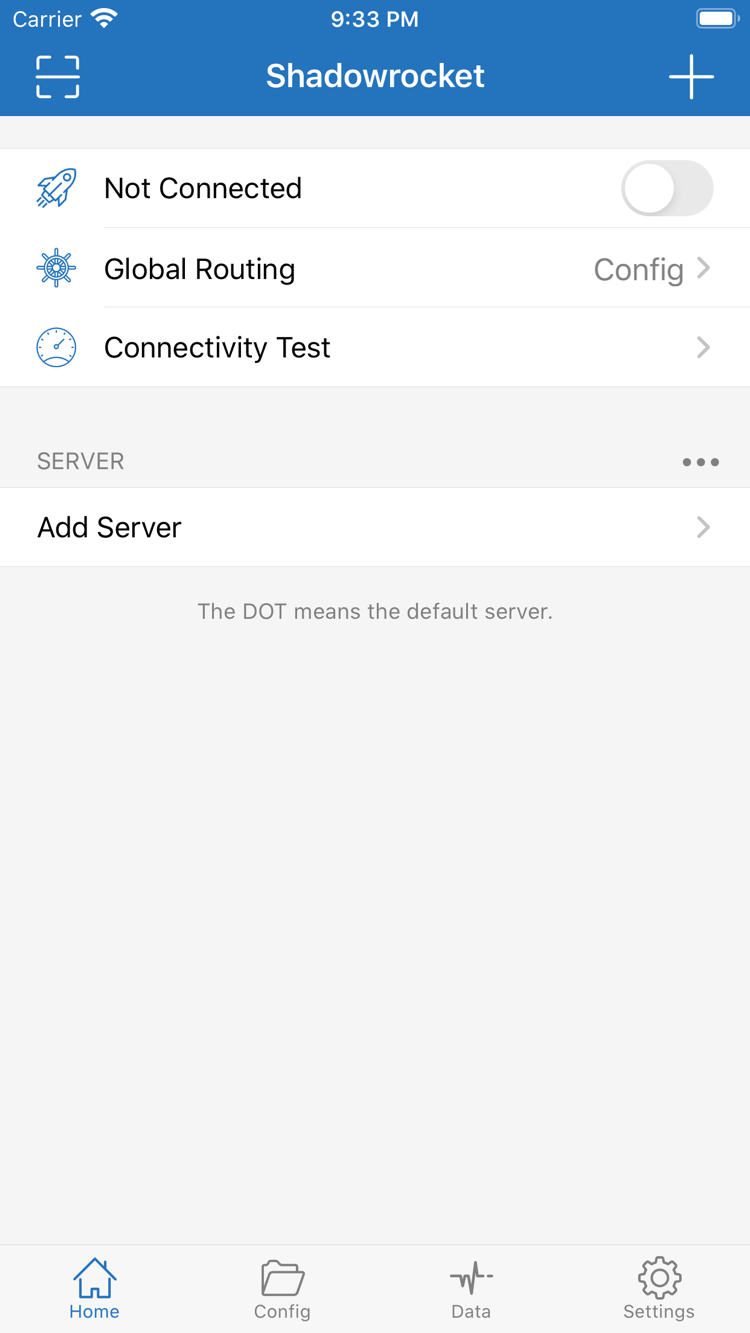
まず Home で手動接続し、その後 Settings で On Demand を確認します。実際の利用状況に合わせて、Wi-Fi と Cellular の接続条件を設定してください。どの条件が作動したかを確認しやすいよう、変更は一度に1種類にします。テストでは2種類のネットワークをそれぞれ切り替え、Home に戻って接続状態を確認します。On Demand が決めるのは接続を試みるタイミングであり、接続後の通信は Global Routing の現在のモードに従います。一時的に切断する場合も、オンデマンド条件によって再接続されないか確認してください。
Settings → On Demand
複数プロトコル:最初に Type を確認
Add Server で、手持ちのサーバーと同じ Type を選び、そのプロトコルで必要な項目を入力します。Host と Port は、サービス提供元から案内された値と一つずつ照合してください。Type を切り替えると、認証や暗号化の項目も変わることがあります。別のプロトコル用のパスワード、鍵、暗号化方式で代用することはできません。保存後にサーバーを選択し、Connectivity Test で到達性を確認します。同じサーバーでもネットワークによって結果が異なる場合は、テスト環境を記録してから調査項目を決めてください。
Shadowsocks
VMess
VLESS
Trojan
HTTP / SOCKS5
WireGuard
Hysteria2
サブスクリプションと設定を分けて管理
サーバー情報がある場合は各項目を入力します。サービス提供元からサブスクリプションが提供されている場合は、Add Server で Subscribe を選び、完全なURLを入力します。更新後は Home に戻り、以前選択していたサーバーが残っていることを確認してください。設定ファイルは別途 Config で管理します。サーバーリストを更新しても、別のルール設定が自動で選択されるわけではありません。機種変更前に iCloud の同期設定を確認し、移行する設定は別に保存してください。機種変更後は、サーバーリスト、現在の設定、接続モードをそれぞれ確認します。サブスクリプションURLにはアクセス情報が含まれる場合があるため、公開ページに貼り付けないでください。
Add Server → Type → Subscribe
診断と Data の通信量統計
接続できない場合は、まず Home で選択中のサーバーを確認し、Connectivity Test で状況を比較します。テストに成功しても、その回の応答が確認できただけで、すべてのサイトにアクセスできるとは限りません。特定のサイトで問題が起きた場合は、同じネットワークで同じアドレスを再テストし、現在のモードとルールを照らし合わせてください。Data はアプリが記録する通信量の変化を確認するためのもので、サービス提供元の計測値や請求額とは異なります。比較する際は、両方の統計期間が同じであることを先に確認してください。
Home · Connectivity Test
Settings · Diagnostics
Data
Global Routing の3つのモード
Home で Global Routing を確認します。以下は説明用の比較であり、デバイスの設定は変更されません。
Config は現在有効な設定のルールに従ってリクエストを一つずつ判定し、一致したポリシーを適用します。日常的な振り分けや、新しいルールの動作確認に適しています。確認時は、使用中の設定ファイルを特定し、ルールの順序と FINAL を確認してください。一部のサイトだけをプロキシ経由にする場合は、対象サイトが指定したルールに一致しているか、条件に一致しない通信が想定どおり直接接続されるかを確認します。
Direct はクライアントが処理する通信を、選択中のプロキシサーバーを経由せず直接接続します。Proxy との比較に使えますが、接続スイッチをオフにするモードではありません。クライアントを完全に切断した状態で端末のネットワークが正常か確認するには、Home で接続を別途オフにして同じアドレスにアクセスしてください。確認後は元のモードに戻し、一時的な調査用設定を日常の設定として残さないようにします。
ダウンロード一覧
デバイス別に Shadowrocket を入手
iPhone / iPad 版は App Store から $2.99 の買い切りで入手できます。システム要件は App Store のページに記載された内容をご確認ください。Mac、Windows、Android、Linux 版は無料で、インストーラーは当サイトのダウンロードページにある /dl/shadowrocket/ から入手できます。まずデバイスを選び、プロセッサのアーキテクチャとインストーラーの種類を確認してください。
サーバーが1台の場合は、サービス提供元が案内したプロトコルに合う Type を選び、Host、Port、認証情報を入力します。サブスクリプションURLを使う場合は Subscribe を選び、サービス提供元のログインページではなく、URL全体をコピーしたことを確認してください。保存後に Home に戻り、SERVER の一覧に追加されたことを確認して、今回テストするサーバーを選択します。更新に失敗した場合は、URLの文字抜けや有効期限を確認してください。既存の一覧が使える場合、再試行のために先に削除する必要はありません。
接続スイッチをオンにします。初めてシステムの確認が表示された場合は、アプリ名を確認してから案内に従ってVPN構成の追加を許可します。状態が変わったら、まず Connectivity Test で基本的な接続を確認し、プロキシ経由にするサイトと直接接続するサイトをそれぞれ開きます。サーバー、ルール、ネットワークを変更した場合は、同じサイトで再テストし、結果が変わった操作を記録してください。すべてのサイトで問題がある場合は、まず比較用デバイスの通常のネットワーク接続を確認し、サーバーや設定を調べる必要があるか判断します。
ダウンロードページから App Store の商品ページを開き、開発者名を確認します。次に、上記の白地に青紫の輪郭があるアイコンと一致することを確認し、商品リンク末尾のアプリIDが 932747118 であることを確認してください。検索結果では名称や略称、アイコンを見間違えやすいため、名前だけで判断しないでください。商品ページで利用中のストアに表示された価格とデバイスの互換性を確認してから、購入するかどうかを決めます。
検索結果に表示されない場合は、ストアの国・地域と互換性を確認
App Store に表示される項目は、メディアと購入に使用する Apple アカウントの国または地域によって異なります。画面の言語やデバイスの地域設定は、ストアの国・地域と同じとは限りません。同じ商品リンクを開いて「現在の地域では利用できません」と表示された場合は、アカウントのストア設定を確認してください。ページは開けるもののインストールできない場合は、互換性の表示を確認します。iPhone / iPad のシステム要件は App Store のページに記載された内容をご確認ください。
機種変更や再インストールの際は、元の購入アカウントで App Store の購入済み項目を確認し、該当するアプリを再ダウンロードします。購入履歴が表示されない場合は、サインイン中のアカウントとストア設定を確認してから、現在のデバイスでアプリを利用できるか確認してください。アプリを再インストールした後は、サブスクリプション、サーバー情報、Config が移行されているかを個別に確認します。アプリを再ダウンロードできても、設定が自動で復元されたとは限りません。
更新前に使用中の設定を保存
iPhone / iPad 版は App Store から更新できます。自動更新はデバイスの設定に応じて利用してください。Mac、Windows、Android、Linux 版は当サイトのダウンロードページから新しいインストーラーを選びます。更新前に使用中の設定を保存し、選択中のサーバーを記録してください。更新後は以前と同じモードでよく使うサイトをテストし、カスタムルールも確認します。同じ日にサブスクリプションも更新した場合は、トラブルの切り分け時にクライアントの更新とサブスクリプションの変更を分けて検証してください。